
[vc_row height=”auto” bg_type=”image” parallax_style=”vcpb-default” bg_image_new=”id^14920|url^https://www.bazyno.com/wp-content/uploads/2020/06/453812-minimalism-simple_background-748×421-1.jpg|caption^null|alt^null|title^453812-minimalism-simple_background-748×421|description^null” css=”%7B%22default%22%3A%7B%22background-repeat%22%3A%22no-repeat%22%7D%7D”][vc_column width=”1/2″][vc_empty_space][us_post_image stretch=”” circle=”1″ thumbnail_size=”full”][vc_empty_space][/vc_column][vc_column width=”1/2″][vc_empty_space height=”75″][us_post_title align=”center” css=”%7B%22default%22%3A%7B%22color%22%3A%22%23ffffff%22%7D%7D”][vc_empty_space][vc_column_text]
در این بخش قصد داریم تا با آموزش نصب و راه اندازی عینک واقعیت مجازی HTC Vive در خدمت شما کاربران عزیز باشیم. قبل از هر چیز مهم است که تمام موارد پیش نیاز نصب از قبیل کامپیوتر یا لپتاپ قوی و سایر لوازم مورد نیاز را آماده کنیم و مراحل نصب را شروع کنیم.
نکته مهم. عینک واقعیت مجازی HTC Vive بدون سنسورهای Base Station اگر نصب شوند کار نخواهند کرد بنابراین مهم است که تمام 5 قطعه اصلی را در حالت روشن قرار دهید. نکته دیگری که قبل از شروع نصب باید به آن توجه کنید قدرت سخت افزاری کامپیوتر یا لپ تاپ شما برای اجرای بازیهای واقعت مجازی وایو است. همچنین مهم است که کارت گرافیک سیستم خود را به آخرین نسخه موجود بروز کنید.
[/vc_column_text][vc_empty_space][vc_row_inner][vc_column_inner width=”1/2″][us_post_author link=”none” avatar=”1″ avatar_width=”46px” avatar_pos=”left” posts_count=”1″ css=”%7B%22default%22%3A%7B%22color%22%3A%22%23ffffff%22%7D%7D”][/vc_column_inner][vc_column_inner width=”1/4″][us_post_taxonomy icon=”material|note” css=”%7B%22default%22%3A%7B%22color%22%3A%22%23ffffff%22%7D%7D”][/vc_column_inner][vc_column_inner width=”1/4″][us_post_date type=”modified” format=”smart” css=”%7B%22default%22%3A%7B%22color%22%3A%22%23ffffff%22%2C%22font-size%22%3A%2214px%22%2C%22letter-spacing%22%3A%221px%22%7D%7D”][/vc_column_inner][/vc_row_inner][/vc_column][/vc_row][vc_row][vc_column width=”1/4″][vc_widget_sidebar sidebar_id=”default_sidebar”][/vc_column][vc_column width=”3/4″][vc_column_text]
مراحل نصب و راه اندازی عینک واقعیت مجازی HTC Vive
در نظر داشته باشید که مراحل نصب عینک HTC Vive کمی چالش برانگیز است و نیاز به تمرکز و دقت دارد. اما اگر مراحل ذکر شده در این آموزش را دنبال کنید به راحتی میتوانید بدون دردسر از بازیهای واقعیت مجازی خود لذت ببرید. مراحل نصب به 5 بخش تقسیم شده است که شامل موارد زیر است:
- انتخاب اتاق مناسب
- نصب Base Stations
- اتصال عینک واقعیت مجازی به سیستم کامپیوتر یا لپ تاپ به وسیله رابط یا Linkbox
- نصب و راهاندازی کنترلرها
- نصب برنامهها و اعمال تنظیمات ضروری
نکته مهم: در این آموزش نیاز به نصب نرم افزار Steam و Steam VR دارید. با توجه به حجم بالای این نرم افزارها بهتر است همزمان با دنبال کردن مراحل نصب نسبت به دانلود این دو نرم افزار اقدام کنید.
انتخاب اتاق مناسب اولین مرحله نصب عینک واقعیت مجازی HTC Vive
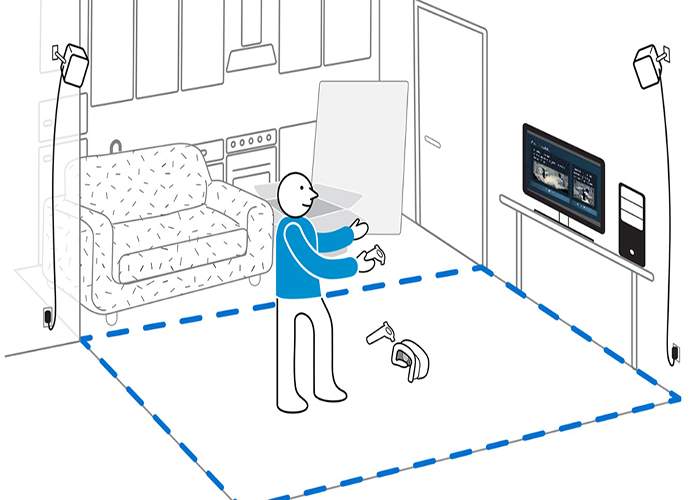
در انتخاب اتاق مناسب موارد بسیار مهمی وجود دارد که حتما باید به آن توجه کنید. اتاق مناسب برای نصب و راهاندازی عینک واقعیت مجازی HTC Vive ابعادی در حدود 2 متر در 1.5 متر نیاز دارد. این ابعاد قاعدتا برای حالت Room Scale است. از طرفی فاصله بین دو Base Station باید در اتاق 5 متر باشد و بیشتر از این مقدار مجاز نیست.
همچنین فضا یا اتاق انتخابی شما باید کاملا خالی باشد و مواردی مثل مبل و میز و از این دست وسایل در آن وجود نداشته باشد. اگر هم چنین وسایلی در اتاق وجود دارد به صورت موقت به گوشهای از اتاق آنها را ببرید تا فضا باز شود.
در صورتی که فضای کافی ندارید میتوانید از مد Standing Only استفاده کنید. در این حالت میتوانید برای بازیهایی که نیاز به تحرک ندارند و معمولا به صورت ایستاده، ثابت و یا حتی نشسته اجرا میشوند استفاده کنید.
نصب Base Stations
یکی از مهمترین مراحل در نصب و راهاندازی عینک واقعیت مجازی HTC Vive، مرحله نصب بیس استیشنهاست. ممکن است برای شما این سوال ایجاد شده باشد که اصلا Base Stations چیست؟ بیس استیشنها در واقع سنسورهایی هستند که کار تشخیص کنترلرها و هدست واقعیت مجازی HTC را بر عهده دارند که از طریق آداپتورهایی که دارند کاملا مجزا به برق متصل میشوند. در نظر داشته باشید درون جعبه حتما با یک کابل طویل رو به رو میشوید که طولی معادل 15 متر دارد که به آن کابل سینک میگویند.
استفاده از این کابل اختیاری است و در اکثر موارد نیز نیازی به استفاده از آن وجود ندارد. اما برای این که کارایی آن را بشناسید، این کابل میتواند دو بیس استیشن را به هم متصل کند که در مواردی خاص کاربرد دارد. کاری که باید در حال حاضر انجام دهید این است که دو بیس استیشن را در دو گوشه اتاق گذاشته و آن را به برق متصل کنید.

ارتفاعی که باید بیس استیشنها از سطح زمین داشته باشند حدودا 2 متر است. توجه داشته باشید که باید کاملا عمودی باشند و به سمت هم نیز قرار بگیرند. بعد از تمام اینها کمی آنها را به سمت پایین متمایل کنید (همان طور که در عکس بالا نیز مشاهده میکنید). نکته مهم این است که نباید مانعی بین دو بیس استیشن وجود داشته باشد و باید کاملا هم دیگر را ببینند. همچنین مهم است که در جایگاهی مستحکم قرار داشته باشند که کاملا بدون حرکت باشند.
نکته مهم در نصب صحیح بیس استیشنها
هر گونه لرزش در بیس استیشنها میتواند باعث ایجاد اختلال در شناسایی مکان درست دستهها و عینکها شود. معمولا درون جعبه عینک واقعیت مجازی HTC Vive پایههای مناسب برای نصب بیس استیشنها بروی دیوار و یا قرار دادن آنها روی سطوح قرار دارد که میتوانید از آنها استفاده کنید. این پایهها قابلیت تغییر سایز دارند و همچنین میتوانید آنها را به بیس استیشنها نیز پیچ کنید. بهترین کار پیچ کردن بیس استیشنها با استفاده از این پایهها به دیوار است.
بعد از اتمام موارد فوق به راحتی میتوانید بیس استیشنها را با استفاده از آداپتورهای 12 ولتی که همراه آنهاست به برق متصل کنید. توجه داشته باشید در صورتی که سیم آداپتور کوتاه است و یا هر مشکل دیگری میتوانید از هر آداپتور 12 ولت دیگری استفاده کنید.
تنظیم Mode در Base Station
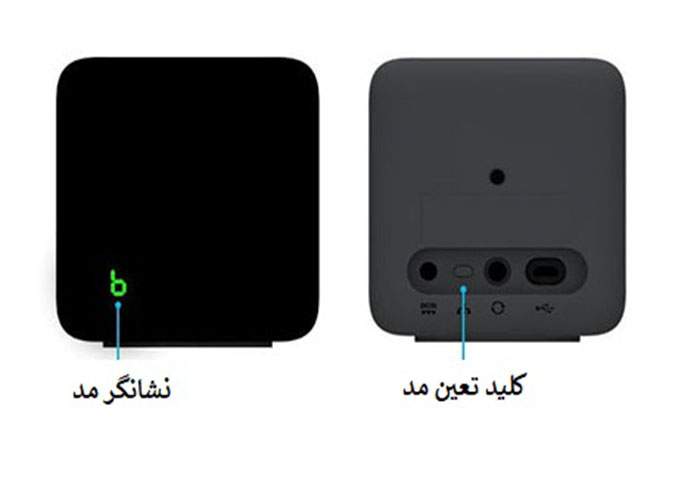
قبل از هر چیز باید بیان کنیم که یکی از بیس استیشنها باید در مود B و دیگری باید در مود C قرار بگیرد. برای این کار میتوانید از دکمهای که در پشت بیس استیشن قرار دارد استفاده کنید و مود آن را تغییر دهید. در نظر داشته باشید که فرقی نمیکند کدامیک از این دو را در چه مودی قرار دهید فقط مهم است که یکی در مورد B و دیگری در مورد C قرار داشته باشند.
چراغهای LED روی بیس استیشنها بعد از انجام مراحل فوق به رنگ سفید ثابت درمیآیند. البته تا LED ها سفید رنگ شوند حدودا 10 تا 15 ثانیه زمان نیاز است. اگر رنگ LEDها سفید نشود ممکن است حالتهای مختلفی روی داده باشد که باهم بررسی میکنیم.
چراغ آبی
در صورتی که بیس استیشنها به درستی نصب نشده باشند و در یک حالت تثبیت شده قرار نداشته باشند ممکن است شما LED ها را به رنگ آبی مشاهده کنید. در این حالت بهتر است که موقعیت بیس استیشنها را چک کنید و مطمئن شوید که به درستی در جای خود قرار گرفتهاند. توجه داشته باشید ممکن است با چند ثانیه صبر چراغ آبی به سفید تغییر کند.
چراغ سفید چشمک زن
وقتی چراغ LED ها به در این حالت قرار داشته باشند به اصطلاح در مود استندبای قرار دارند. این مشکل را میتوانید با بیرون کشیدن آداپتور و اتصال دوباره آن به برق رفع کنید.
چراغ بنفش
این رنگ نشان از این دارد که دو بیس استیشن به درستی یک دیگر را نمیبینند. بررسی کنید که مانعی در بین آنها وجود نداشته باشد.
چراغ خاموش
مشکل میتواند مربوط به اتصال برق و آداپتور باشد. باید بررسی کنید و از صحت اتصال برق و آداپتور اطمینان حاصل کنید.
نکته بسیار مهم
در صورتی که فضای اتاق به حالتی است که نمیتوانید دو بیس استیشن را دقیق رو به روی یک دیگر قرار دهید، میتوانید از کابل سینک که قبلا در مورد آن صحبت کردیم استفاده کنید. در صورتی که برای اتصال بیس استیشنها از کابل سینک استفاده کردید باید یک بیس استیشن در مد A و دیگری در مود B قرار بگیرند. در این حالت هم باید چراغ LED ها به رنگ سفید در بیایید. تا اینجازی کار مرحله دوم نصب و راهاندازی عینک واقعیت مجازی HTC Vive را پشت سر گذاشتهاید.
نصب هدست
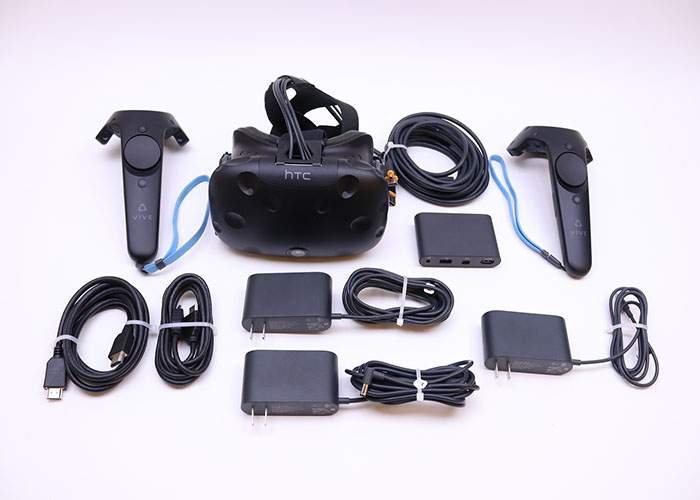
مواردی را که در عکس فوق مشاهده میکنید همه به همراه عینک واقعیت مجازی HTC Vive شما درون جعبه باید قرار داشته باشند. این موارد را در ادامه برای شما کاربران عزیز سایت بازینو لیست کردهایم:
- عینک واقعیت مجازی HTC Vive به همراه کابل مخصوص (کابل سه سر که عینک بروی آن قرار گرفته است)
- کابل USB
- کابل HDMI
- آداپتور برق (مخصوص لینک باکس)
- لینک باکس
حال برای نصب دستگاه باید آن را به کامپیوتر یا لپ تاپ متصل کنید. توجه داشته باشید اگر از کامپیوتر استفاده میکنید حتما برای نصب و راهاندازی نیاز به مانیتور دارید. البته سیستم شما چه PC باشد و چه لپ تاپ حتما باید یک پورت HDMI نیز داشته باشد.
اتصال لینک باکس به کامپیوتر
بروی لینک باکس همراه دستگاه یک سری فلشها هک شده که باید طبق آنها آن را به کامپیوتر و عینک متصل کنید. برای درک بهتر به عکس زیر مشاهده کنید.
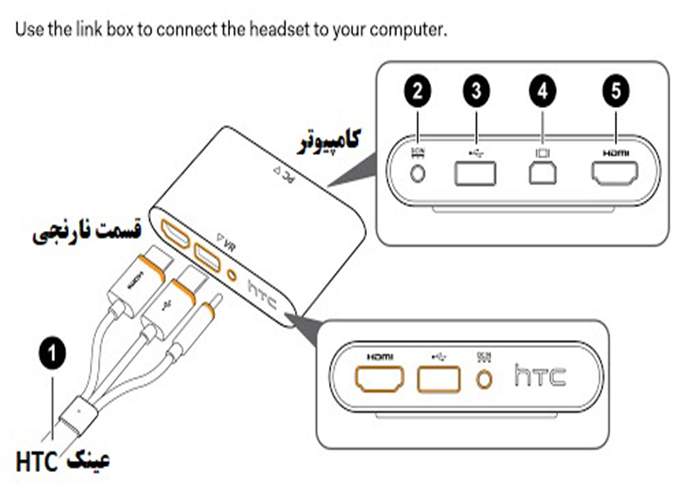
- کابل HDMI باید از یک سر به خروجی کارت گرافیک و سمت دیگر به لینک باکس متصل شود
- کابل USB نیز به همین منوال باید به کامپیوتر و لینک باکس متصل شود. بهتر است که از کابل بلندتر برای اتصال به کامپیوتر استفاده کنید. در ضمن هم USB 2 و هم USB 3 ساپورت میشود و مشکلی از این بابت وجود ندارد.
- آداپتور را نیز به برق متصل کرده و سپس به پورت مخصوص آن روی لینک باکس وصل کنید.
بروی لینک باکس یک پورت Display وجود دارد که میتوانید در صورتی که به HDMI دسترسی ندارید از آن استفاده کنید. در غیر این صورت نیاز نیست از این پورت استفاده کنید. همچنین یک کابل USB کوچک نیز درون جعبه قرار دارد که برای هدست و … مورد استفاده ممکن است قرار بگیرد. در این جا میتوان گفت به این کابل نیز نیازی نیست.
همان طور که در عکس مشاهده میکنید از سمت هدست نیز سه کابل شامل USB, HDMI و پاور خارج شده است که باید به لینک باکس متصل شوند.
نکته مهم. برای اتصال لینک باکس به سیستم کامپیوتر یا لپ تاپ باید آنرا به برق متصل نگهدارید تا نصب درایور آن به صورت خودکار انجام بگیرد. همچنین یک کابل برای اتصال هدفون درون جعبه وجود دارد. البته در نظر داشته باشید که عینک واقعیت مجازی HTC Vive دارای میکروفن داخلی است و نیازی به میکروفن برای بازیهایی که نیاز به صدای گیمر دارند وجود ندارد.
نصب نرم افزارهای مورد نیاز برای نصب و راهاندازی عینک واقعیت مجازی HTC Vive
بعد از طی کردن تمام مراحلی که تا الان خدمت شما کاربران عزیز سایت بازینو بیان کردیم اتصال کامل دستگاه به کامپیوتر صورت گرفته است و حال نوبت نصب نرم افزارهای ضروری است.
اولین نرم افزاری که نیاز است روی سیستم شما نصب شود نرم افزار Steam است. توجه کنید که برای نصب این نرم افزار نیاز به ساخت اکانت در سایت Steam دارید که کار بسیار راحتی است و با استفاده از یک ایمیل معتبر میتوانید نسبت به ساخت آن اقدام کنید. در نظر داشته باشید که ممکن است IP های ایران بلاک بشوند. برای دانلود نرم افزار مورد نظر میتوانید از لینک زیر استفاده کنید.
بعد از اینکه نرم افزار Steam را نصب کردید ضروری است که به مسیر ذیل برای نصب Steam VR بروید.
Steam > Library > Tools
حال باید نرم افزار Steam VR را از طریق کلیک بروی آیکن VR که در قسمت راست بالای پنجره Steam قرار دارد اجرا کنید. در صورتی که آیکن مورد نظر را مشاهده نمیکنید یک بار دیگر از طریق Library > Tools اقدام کرده و بروی Steam VR کلیک کنید.
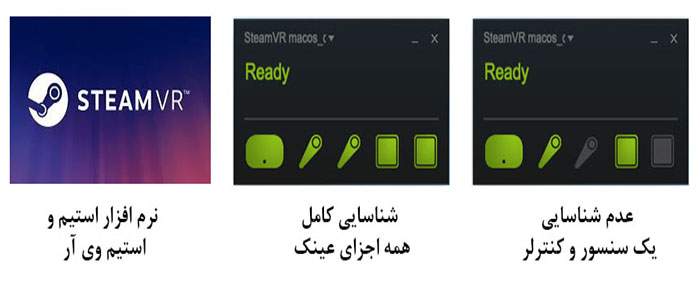
در تصویر فوق شما میتوانید از وضعیت دستگاه خود مطلع شوید. در صورتی که تمام گزینهها را به صورت سبز رنگ مشاهده میکنید (طبق تصویر) این نشان از شناسایی کامل دستگاه دارد و نصب به صورت صحیح انجام شده است. در غیر این صورت ممکن است با حالتهایی مواجه شوید که در ادامه به بررسی آنها خواهیم پرداخت.
- سبز: تمامی قسمتها به خوبی نصب شده و آماده به کار هستند.
- سبز چشمک زن: این حالت بیان کننده این است که بیس استیشنها به درستی دستگاه را مشاهده نمیکنند.
- طوسی: دستگاه در حالت خاموش قرار گرفته است.
- قرمز: نشان از یک مشکل در دستگاه است.
حل مشکل قرمزی چراغ LEDها
یک راه برای حل مشکل قرمزی چراغهای LED این است که از Steam VR خارج شوید و تمام کابلها را از لینک باکس جدا کنید و بعد از مدت زمان کوتاهی دوباره اتصالات را انجام دهید و نرم افزار Steam VR را باز کنید.
نکته: هدست معمولا دارای شارژ اولیه میباشد و نیازی در ابتدای امر برای شارژ کردن آن نیست.
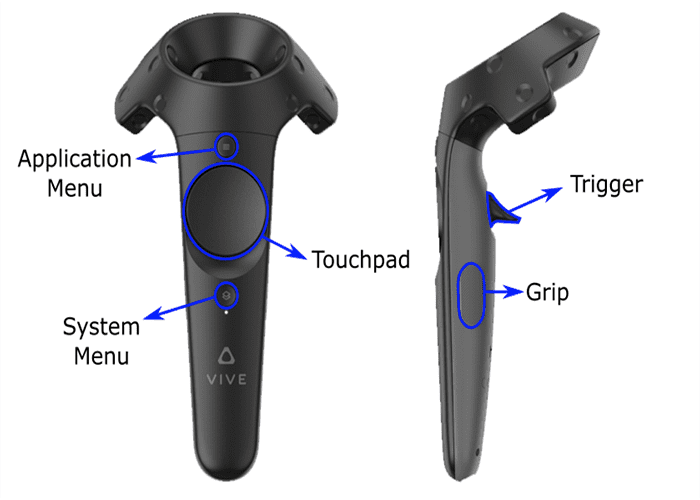
در تصویر فوق دکمههایی که بروی کنترلرها وجود دارد را مشاهده میکنید. برای روشن کردن کنترلرها باید دکمه System Menu را نگهدارید. بعد از روشن شدن، آنها به صورت اتوماتیک توسط سیستم شناسایی شده و در Steam VR به رنگ سبز در خواهند آمد.
اگر متوجه شدید که کنترلرها شناسایی نشدهاند، باید به صورت دستی نسبت به جفت کردن (Pair) کردن آنها اقدام کنید. برای این کار میتوانید از مسیر زیر استفاده کنید.
Setting>Devices>Pair Controller
تنظیمات Room Setup
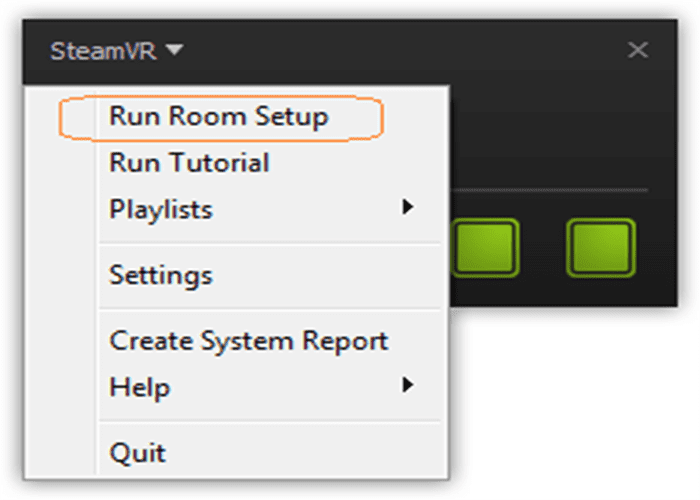
بعد از اینکه تمام اتصالات را انجام دادید و تجهزات را متصل کردید بروی منوی Steam VR کلیک راست کنید و بروی گزینه Room Setup کلیک کنید. در این مرحله شما در حال شناساند اتاق به دستگاه هستید.
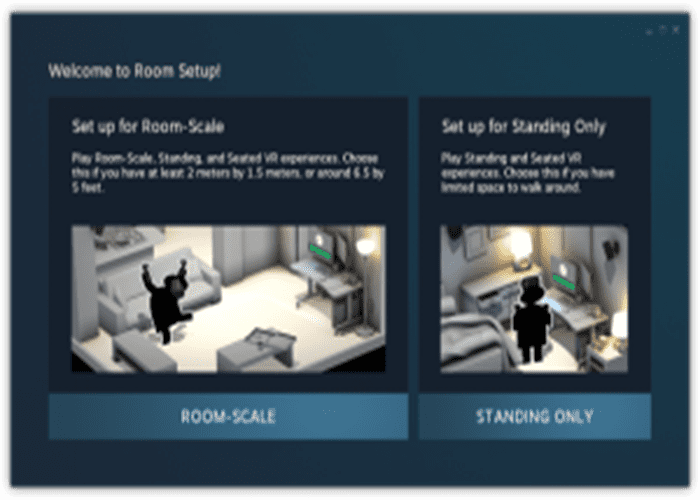
بعد از کلیک بروی گزینه Room Setup پنجره فوق را خواهید دید. در این جا دو گزینه مختلف را مشاده میکنید. یکی Room Scale است که برای زمانی مناسب است که شما فضای کافی برای حرکت دارید و میتوانید ابعاد اتاق را به دستگاه بدهید.
اما گزینه دوم Standing Only است. این گزینه مربوط به زمانی است که شما فضای کافی در اختیاز ندارید و کلا نیازی به حرکت گمیر نیز نیست و بازی باید در حالت ایستاده انجام شود.
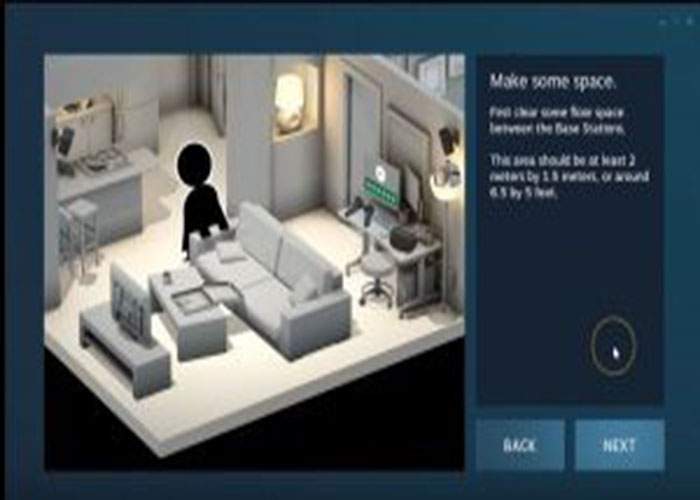
تصویر بالادر واقع بیان کننده این است که با جابجایی وسایل در اتاق میتوانید فضای مورد نیاز دستگاه را فراهم کنید. در این پنجره با زدن دکمه Next عینک واقعیت مجازی شما و همچنین کنترلرها شناسایی شدهاند. کاری که باید در این بخش بکنید این است که به مرکز اتاق بروید و یکی از کنترلرها در دست بگیرید و دکمه trigger نگهدارید تا نوار مربوط به آن پر شود.
در مرحله بعدی باید موقعیت زمین را مشخص کنید که اصطلاحا به آن Calibrate Floor میگویند. برای این کار باید کنترلرها را روی زمین گذاشته و بروی دکمه Calibrate Floor کلیک کنید.
Measure Your Space مرحله بعدی میباشد. در این مرحله شما با استفاده از یکی از کنترلرها فضای اتاق را تعیین میکنید. برای اینکار باید یک بار دیگر دکمه Trigger را نکهدارید و در حاشیه اتاق حرکت کنید.
تبریک میگم بلاخره کار نصب دستگاه شما تمام شد و میتوانید از عینک واقعیت مجازی خود لذت ببرید. هر گونه سوال یا ابهامی اگر وجود داشت میتوایند از طریق بخش نظرات همین صفحه با ما در میان بگذارید.
[/vc_column_text][/vc_column][/vc_row]
